Připojení televize k internetu otevírá dveře k nekonečným možnostem zábavy, jako jsou streamovací služby, online videa a internetové aplikace. Ať už máte moderní smart TV nebo starší model, existují různé způsoby, jak dosáhnout bezdrátového připojení či připojení TV k internetu kabelem. V tomto návodu se podíváme na praktické kroky a tipy, jak správně nastavit internetovou televizi a vyřešit případné problémy s připojením.
🔑 Klíčové body
- Připojení televize k internetu lze realizovat pomocí Wi-Fi nebo LAN kabelu s rychlostí až 1 Gb/s.
- Starší televize vyžadují externí zařízení jako streamingové boxy pro přístup k internetu.
- Nastavení připojení na Smart TV zabere obvykle 5-10 minut v menu nastavení.
- Pro stabilní připojení doporučujeme kabelové připojení LAN, které minimalizuje výpadky.
- Řešení běžných problémů s Wi-Fi zahrnují restart routeru a kontrolu hesla sítě.
Jak připojit televizi k internetu pomocí Wi-Fi krok za krokem
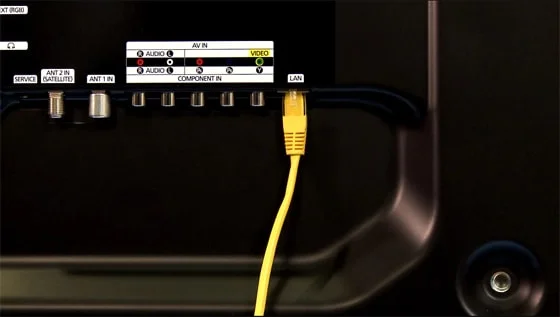
Připojení televize k Wi-Fi síti je jednoduchý proces, který obvykle zabere 5 až 10 minut. K tomu, abyste úspěšně připojili svou Smart TV, budete potřebovat zadat heslo k Wi-Fi a ověřit připojení. Následujte tento krok za krokem návod a užijte si internetové připojení na vaší televizi.
- krok – Otevřete menu nastavení televize a vyberte sekci „Síť“.
- krok – Zvolte možnost „Nastavení Wi-Fi“ a vyhledejte dostupné sítě.
- krok – Vyberte svou domácí Wi-Fi síť.
- krok – Zadejte heslo k Wi-Fi, které může mít až 63 znaků.
- krok – Potvrďte a počkejte na ověření připojení.
Jak najít a připojit televizi k Wi-Fi síti
Pro připojení televize k Wi-Fi je potřeba otevřít nastavení sítě v menu televize, vyhledat dostupné Wi-Fi sítě a vybrat domácí síť. Obvykle je potřeba zadat heslo k Wi-Fi, které může mít délku až 63 znaků, včetně písmen, číslic a speciálních znaků. Jakmile je heslo zadáno, televize se pokusí připojit k síti.
Jak nastavit IP adresu a DNS na Smart TV
Některé televize vyžadují manuální nastavení IP adresy a DNS serveru pro stabilní připojení. IP adresa může být statická (například 192.168.1.100) nebo dynamická (DHCP). Pro dynamické připojení je obvykle nastaveno automatické získání IP adresy. DNS servery často používají adresy jako 8.8.8.8 (Google DNS) pro rychlejší načítání webových stránek. Pokud se při připojení vyskytnou potíže, zkontrolujte, zda jsou tyto hodnoty správně nastaveny.
Jak připojit televizi k internetu přes LAN kabel
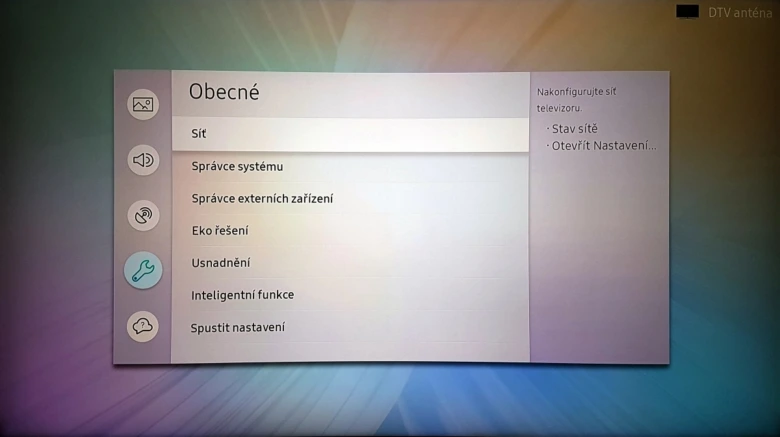
Pro připojení televize k internetu přes LAN kabel je potřeba připojit jeden konec kabelu do portu Ethernet na televizi a druhý do routeru. Kabel by měl být minimálně kategorie Cat5e pro rychlosti až 1 Gbps. Po připojení televize obvykle automaticky získá IP adresu přes DHCP, což znamená, že se nemusíte starat o složité nastavení.
| Typ kabelu | Rychlost připojení | Maximální vzdálenost |
|---|---|---|
| Cat5e | 1 Gbps | 100 m |
| Cat6 | 10 Gbps | 55 m |
| Cat7 | 10 Gbps | 100 m |
Nastavení sítě na televizi po připojení kabelem
Po fyzickém připojení LAN kabelu je potřeba v menu televize vybrat možnost připojení přes kabel (Ethernet). Většina Smart TV automaticky získá IP adresu přes DHCP, ale je možné nastavit i statickou IP adresu, pokud preferujete stabilnější připojení. Kontrola připojení probíhá testem v nastavení sítě, kde se zobrazí, zda je zařízení úspěšně připojeno k internetu. To vám umožní využívat všechny funkce internetové televize a streamovací zařízení bez problémů.
Jak připojit starší televizi k internetu bez Wi-Fi
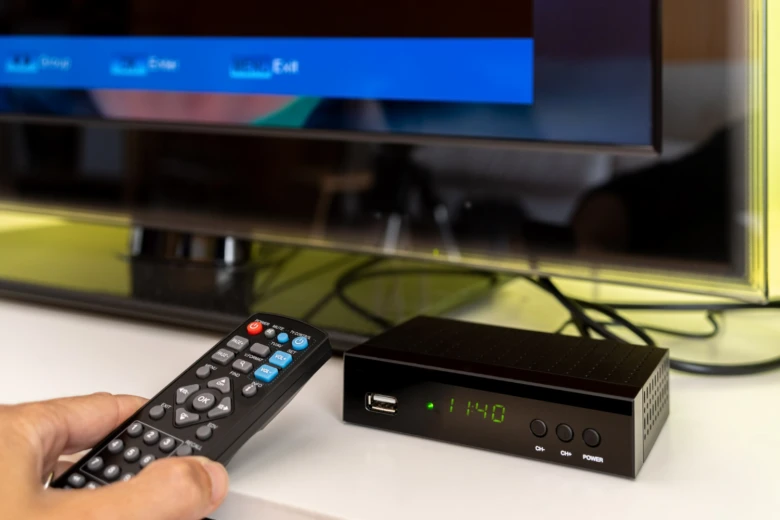
Pokud máte starší televizi, která nemá Smart funkce, existují efektivní způsoby, jak ji připojit k internetu. Nejčastější metodou je využití externího streamovacího zařízení, které se jednoduše připojí přes HDMI adaptér. Tato zařízení, jako například Chromecast nebo Amazon Fire Stick, umožňují přístup k internetu a online obsahu, i když vaše televize nemá vlastní připojení.
Další možností je připojení televize k počítači. Můžete použít HDMI kabel, který propojí počítač s televizí. Tím získáte přístup k veškerému obsahu z počítače na velké obrazovce.
Při zvažování připojení staré televize k internetu bez Wi-Fi je dobré mít na paměti následující zařízení:
- Streamingové zařízení (např. Chromecast, Roku)
- HDMI adaptér
- Ethernet kabel pro připojení k routeru
Tímto způsobem můžete snadno zprovoznit internet na televizi bez Smart funkcí a vychutnat si širokou škálu online obsahu.
Co dělat, když televize nejde připojit k Wi-Fi
Pokud se setkáváte s problémem, že vaše televize nejde připojit k Wi-Fi, existuje několik kroků, které můžete vyzkoušet. Nejprve je dobré provést restart routeru, což často vyřeší problémy s připojením. Ujistěte se také, že správně zadáváte heslo Wi-Fi, neboť chybný přístupový klíč je častou příčinou selhání připojení.
Dále je důležité zkontrolovat vzdálenost mezi televizí a routerem. Slabý signál Wi-Fi může bránit stabilnímu připojení. Pokud používáte Smart TV, zvažte také aktualizaci firmwaru televize, protože zastaralý software může ovlivnit její schopnost připojit se k síti.
Nejčastější problémy a tipy na jejich odstranění:
- Restartujte router a televizor.
- Zkontrolujte správnost hesla Wi-Fi.
- Ujistěte se, že je televizor v dosahu signálu Wi-Fi.
- Aktualizujte firmware televize.
Tímto způsobem můžete často vyřešit problémy s připojením televize k Wi-Fi. Pokud potíže přetrvávají, může být nutné zvážit alternativní metody, jako je připojení TV k internetu kabelem nebo pomocí streamovacího zařízení.
Potřebné příslušenství pro připojení televize k internetu
Potřebujete několik klíčových zařízení k připojení televize k internetu. Zde je přehled toho, co je potřeba pro připojení televize k internetu:
- LAN kabel – Tento kabel slouží k připojení televize k internetu přes router. Zajišťuje stabilní a rychlé připojení.
- Wi-Fi adaptér – Umožňuje bezdrátové připojení televizoru k internetu, což je ideální pro Smart TV bez ethernetového portu.
- Streamingové zařízení – Tato zařízení, jako jsou Roku nebo Chromecast, rozšiřují funkce televize a umožňují přístup k různým aplikacím a streamovacím službám.
- Router – Zajišťuje připojení k internetu a sdílí ho mezi různými zařízeními v domácnosti.
Při výběru příslušenství se zaměřte na kvalitu a kompatibilitu s vaší televizí. Například pro bezdrátové připojení televize si ověřte, že váš Wi-Fi adaptér podporuje potřebné standardy.
FAQ: Časté dotazy k připojení televize k internetu
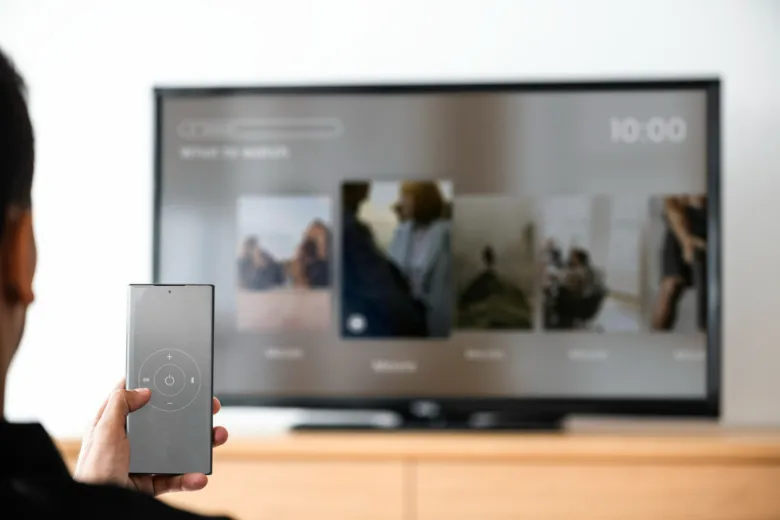
Otázka: Jak připojit Smart TV k Wi-Fi síti?
V nastavení televize vyberte Wi-Fi, zadejte heslo domácí sítě a ověřte připojení během 5 minut.
Otázka: Jaký kabel je nejlepší pro připojení televize k internetu?
Doporučuje se LAN kabel Cat5e nebo vyšší, který podporuje rychlost až 1 Gb/s.
Otázka: Jak připojit starší televizi k internetu?
Použijte streamingové zařízení připojené přes HDMI, například Chromecast nebo Apple TV.
Otázka: Co dělat, když televize nejde připojit k Wi-Fi?
Restartujte router a televizi, zkontrolujte správnost hesla a aktualizujte firmware televize.
Otázka: Jak dlouho trvá nastavení připojení televize k internetu?
Nastavení obvykle trvá 5-10 minut v menu nastavení televize.
Otázka: Je lepší připojit televizi k internetu kabelem nebo přes Wi-Fi?
Kabelové připojení je stabilnější a nabízí rychlost až 1 Gb/s, zatímco Wi-Fi je pohodlnější, ale může mít výpadky.
Otázka: Co potřebuji pro připojení televize k internetu?
Potřebujete Smart TV, domácí Wi-Fi síť nebo LAN kabel, popřípadě streamingové zařízení u starších TV.
Otázka: Jak naladit TV přes Wi-Fi?
V menu televize vyberte možnost Wi-Fi, zadejte heslo sítě a potvrďte připojení.
Otázka: Jak sledovat TV přes internet zdarma?
Použijte aplikace IPTV nebo oficiální streamovací služby s bezplatnou nabídkou.
Otázka: Jak připojit televizi k internetu přes HDMI?
Použijte externí streamingové zařízení připojené k televizoru přes HDMI port.
Otázka: Co je potřeba k internetové televizi?
Smart TV nebo externí zařízení, stabilní internetové připojení s rychlostí alespoň 5 Mb/s.
Otázka: Jak nastavit internetové připojení na starém televizoru?
Připojte externí streamingové zařízení nebo použijte HDMI adaptér s internetovou funkcí.
Otázka: Jak vyřešit problémy s připojením televize k Wi-Fi?
Zkontrolujte router, vzdálenost od televize a aktualizujte software televize.
Otázka: Jaký je rozdíl mezi připojením kabelem a Wi-Fi u televize?
Kabel nabízí stabilnější připojení s vyšší rychlostí, zatímco Wi-Fi je flexibilnější, ale náchylnější k výpadkům.
Otázka: Jak nastavit internetovou televizi?
V menu televizoru vyberte připojení, zadejte potřebné údaje a ověřte funkčnost připojení.